|
|
本帖最后由 zoneless 于 2026-5-26 00:12 编辑
如何画一个武器?虽然拼装武器的确是看起来很合理,不过要独一无二(像欧米茄那样),那自己画是比较好的选择。那么,起笔画轮廓,接着是画...细节??我一个萌新画细节?开玩笑。这里我不可能讲如何画细节,我要讲如何无脑画一个武器,当然,这里我讲的是对称的武器,不对称的话得另外调。这里我讲没画满的情况。
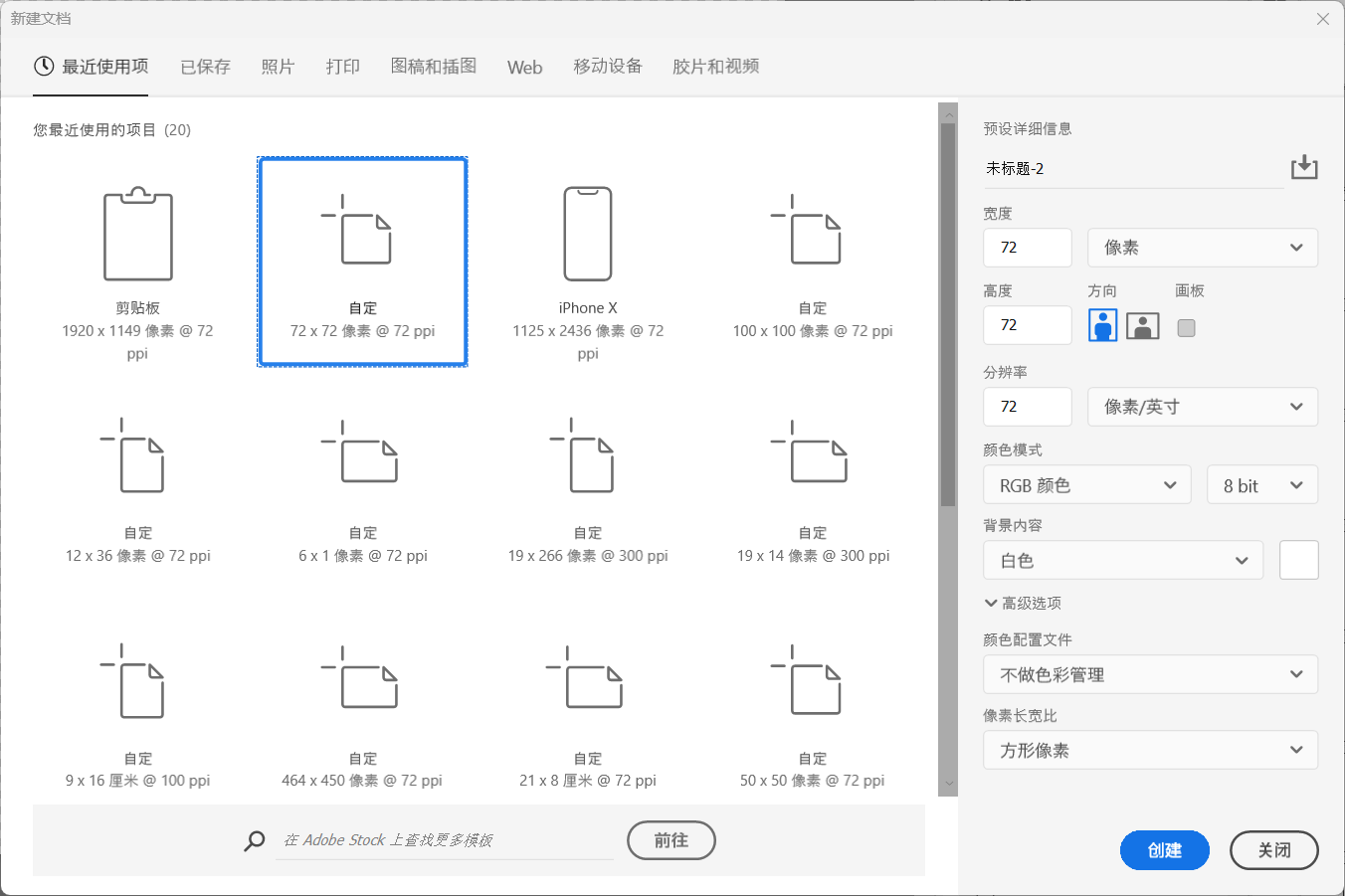
1.首先在Photoshop里创建一个72*72像素的图片,如第一张图片,简称图1
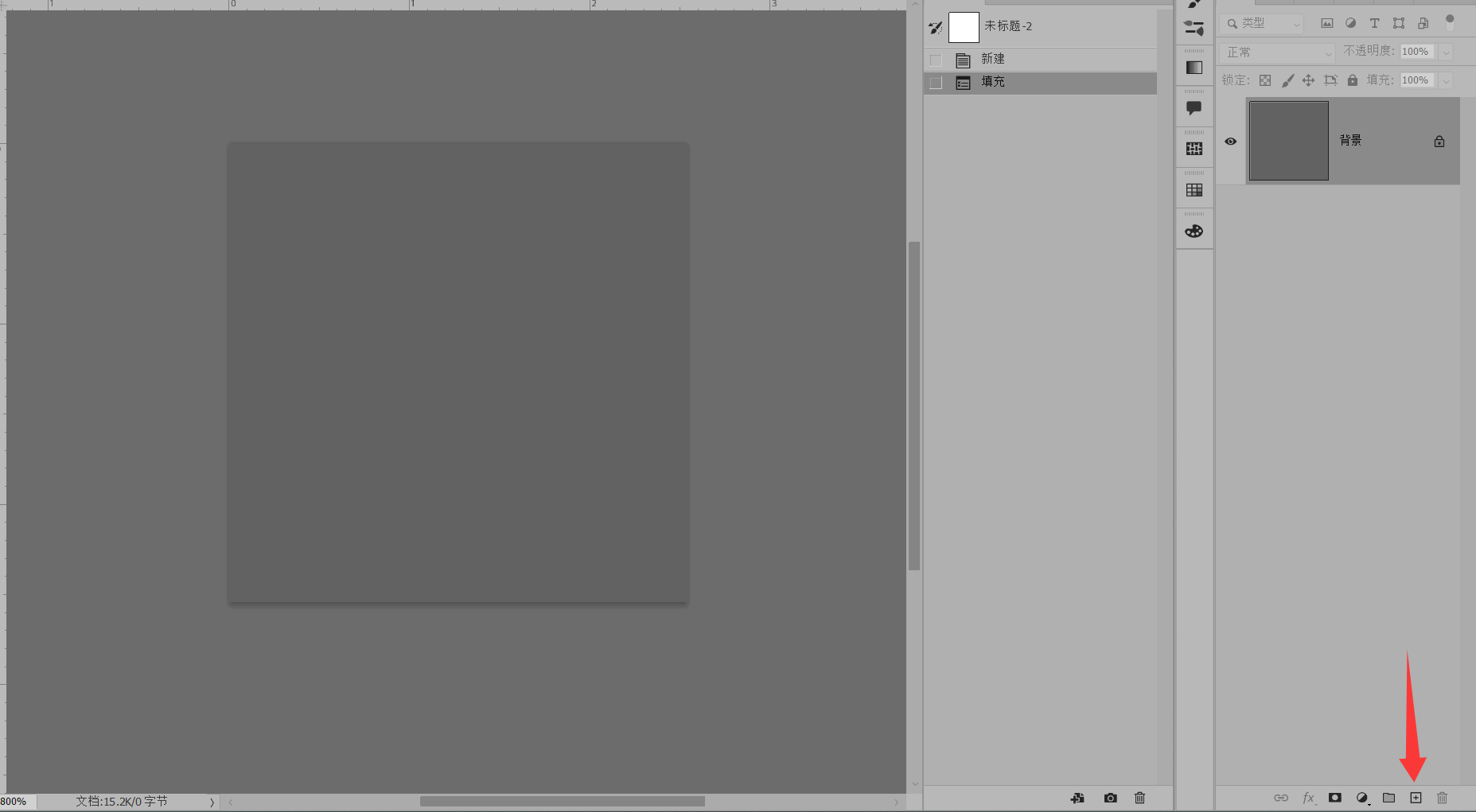
2.其次,设置前景色为黑色,按Alt和Delete填充背景图层为黑色(这里填什么色看自己,只要能看得出你画了什么就行),然后添加一个图层,如图2
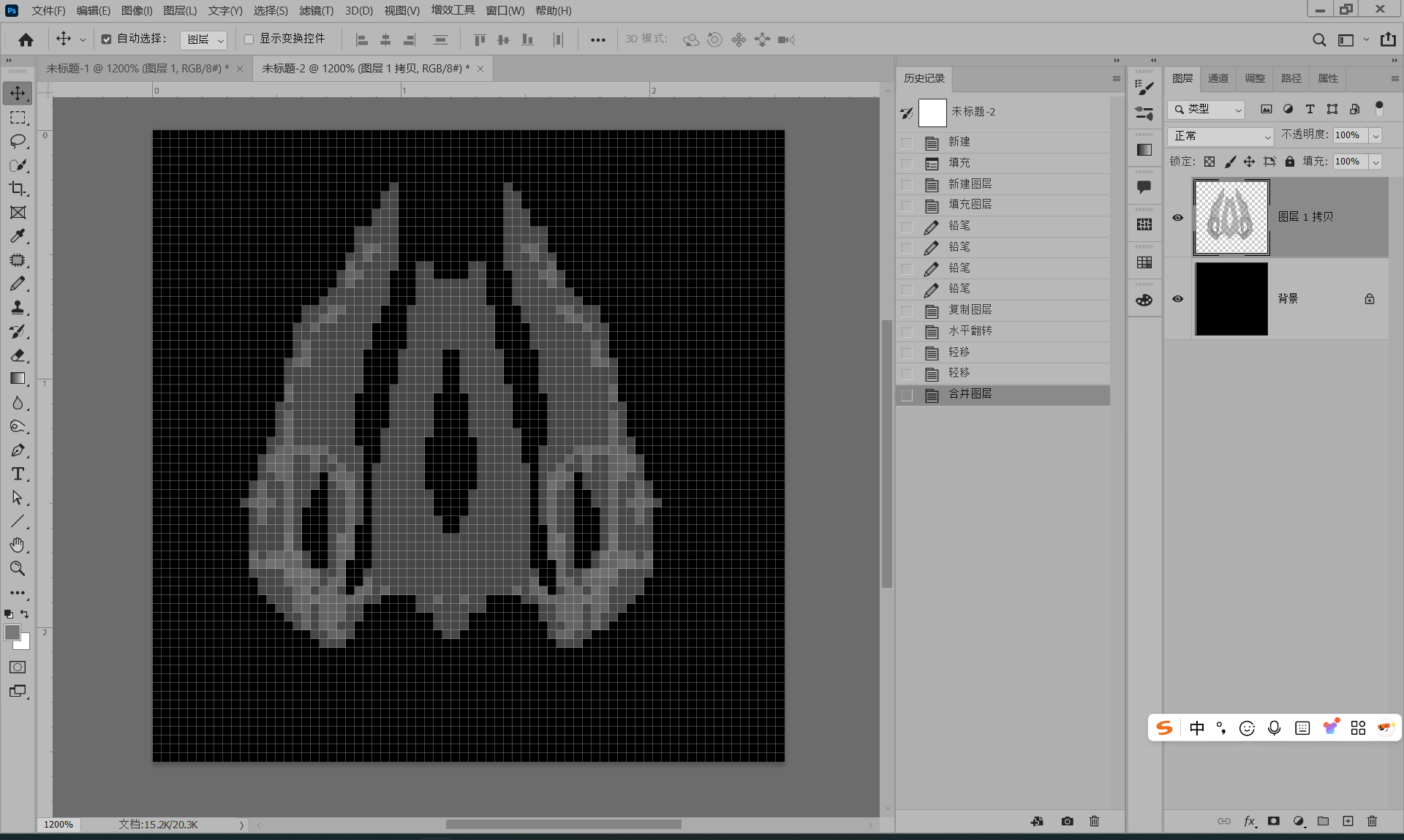
3.接着我们选择画笔工具,把不透明度设置到50%~75%,调你的前景色为灰色,然后随便画一个你觉得很帅的轮廓,不用担心画不对称,你只需要画一半或者少于一半就可以了,之后你可以复制图层,然后按编辑---->变换---->水平翻转,最后自己调位置就可以;也不用担心没画满,留下的空也许你可以画glow呢,或者到后面你可以自己补充。这里我讲没画满的情况。如图3
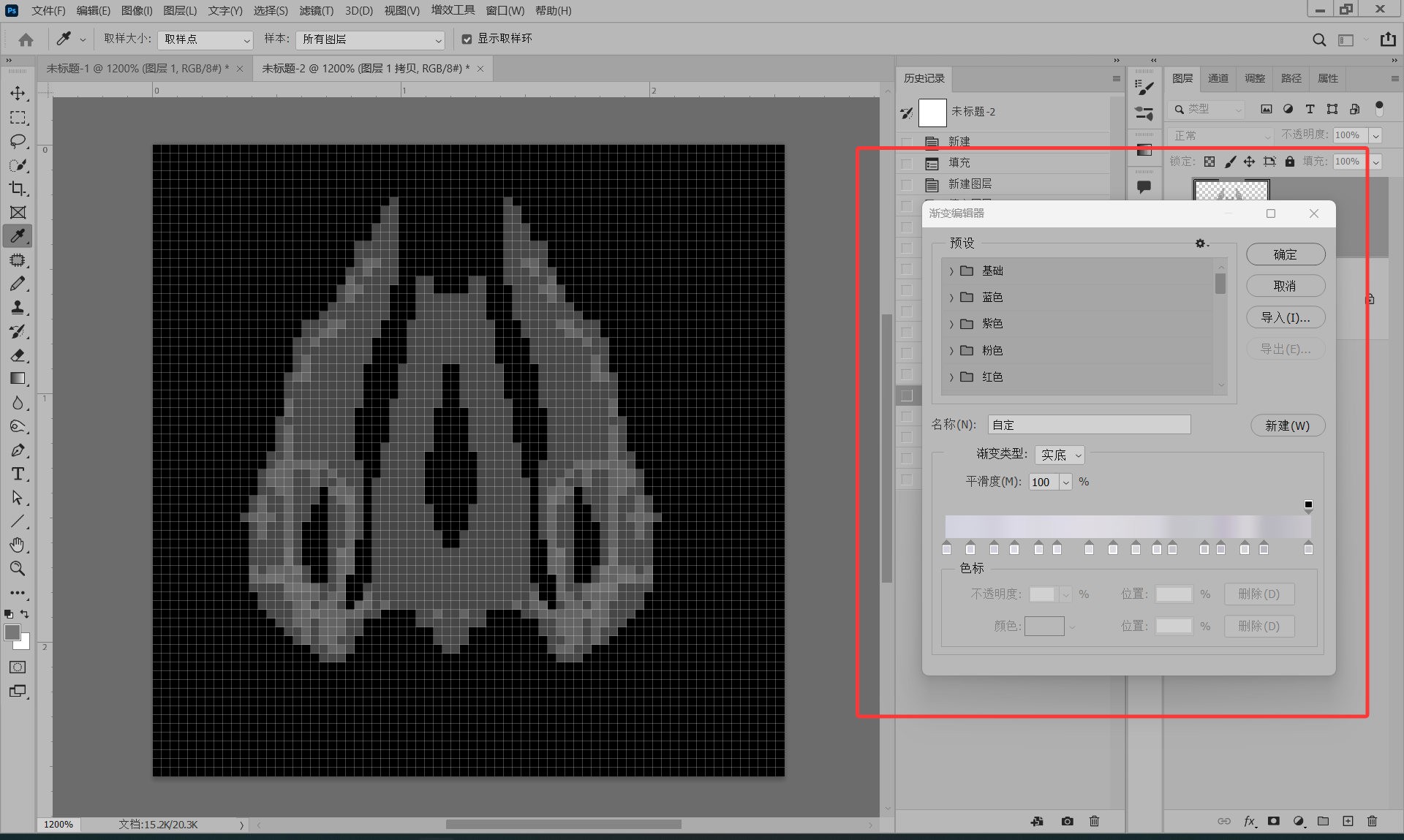
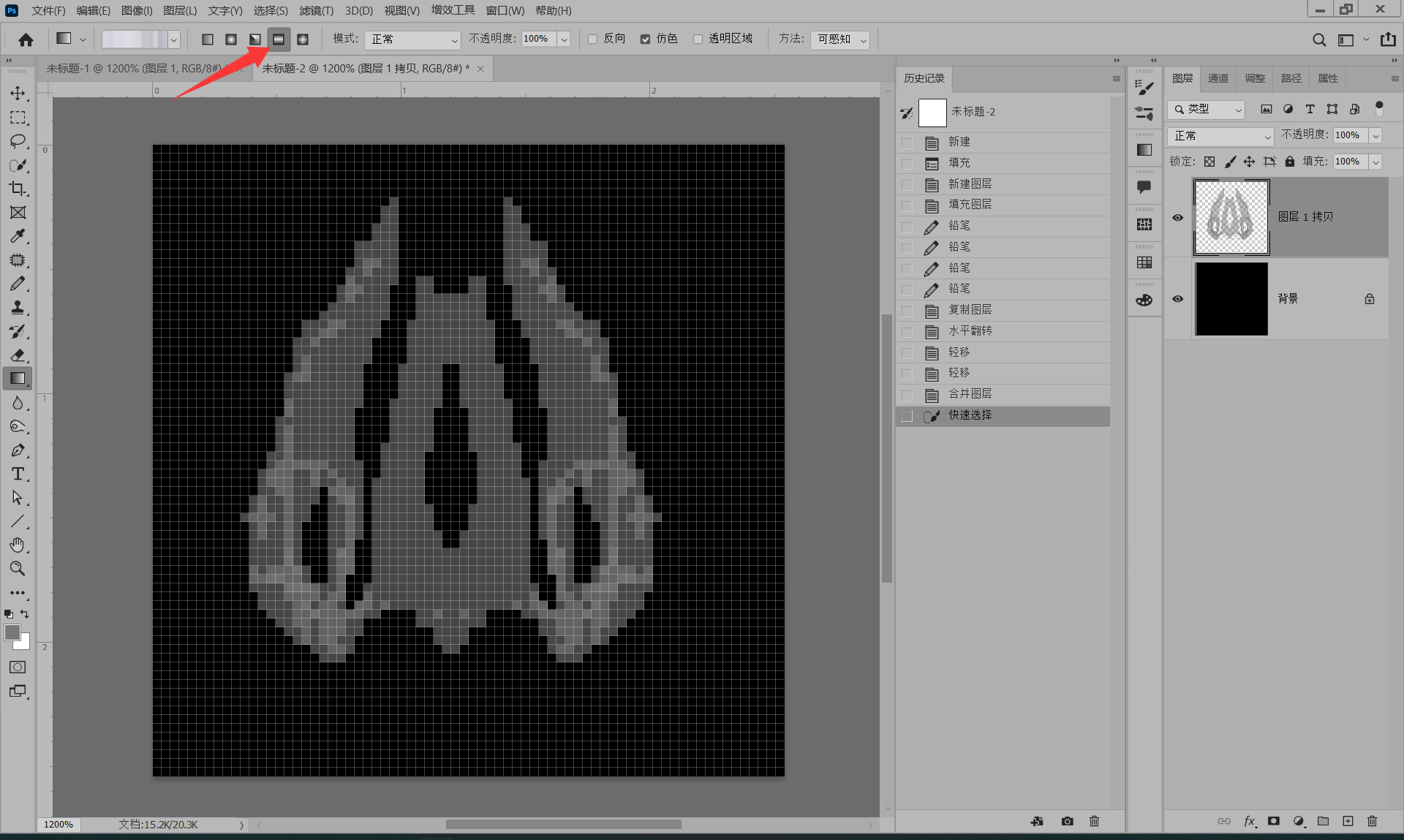
4.如果你对你的轮廓满意了,那么我们开始武器风格制作的关键步骤。我们选择渐变工具,然后调好渐变色,如图4
5.渐变色尽量调精细一点,多一点,像我这样。然后,我们用快速选择工具对你的轮廓左键,然后就用你调好的渐变色。对渐变色填充的形状,我们默认选择这个,然后水平拖动渐变,拖到什么程度看自己,如图5
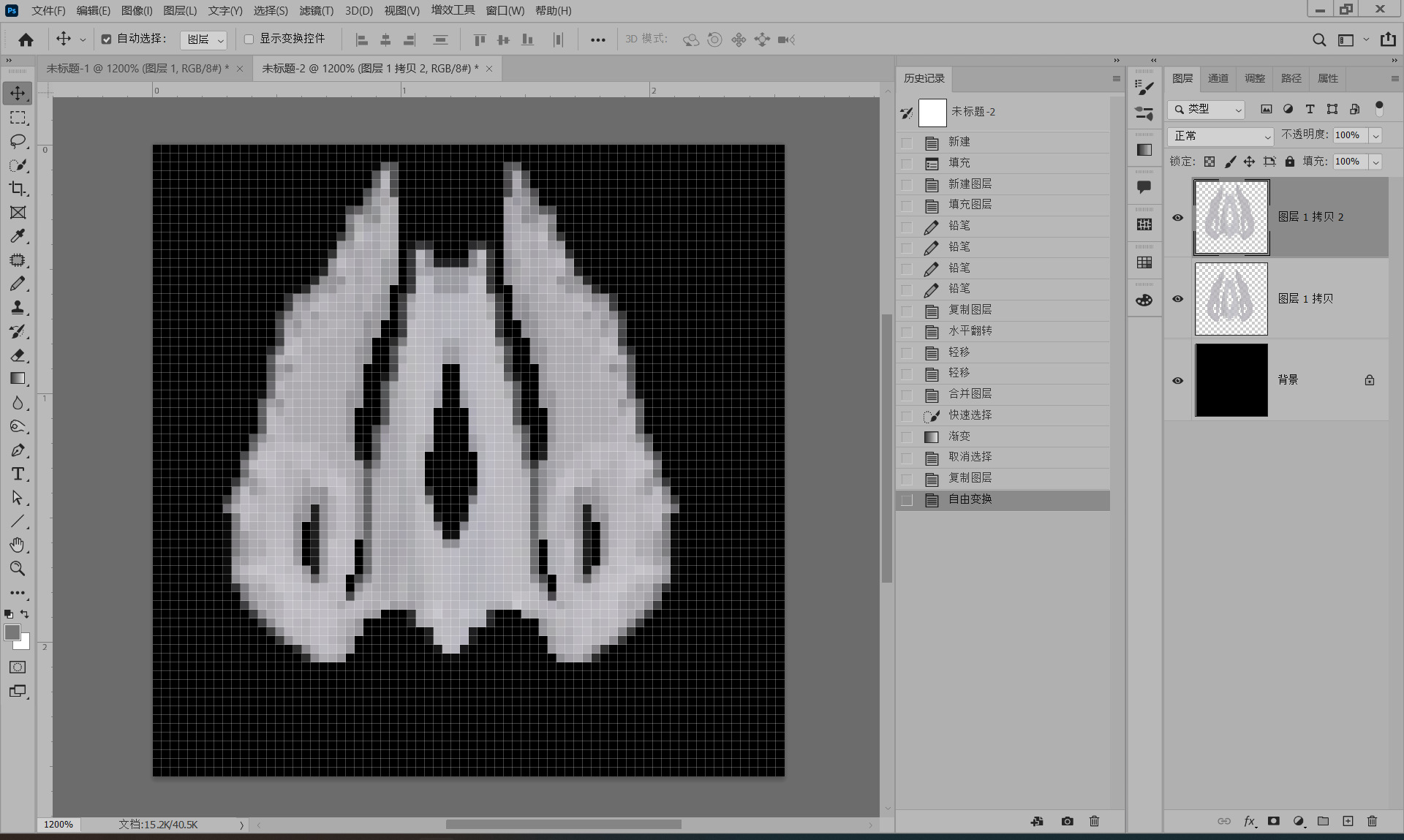
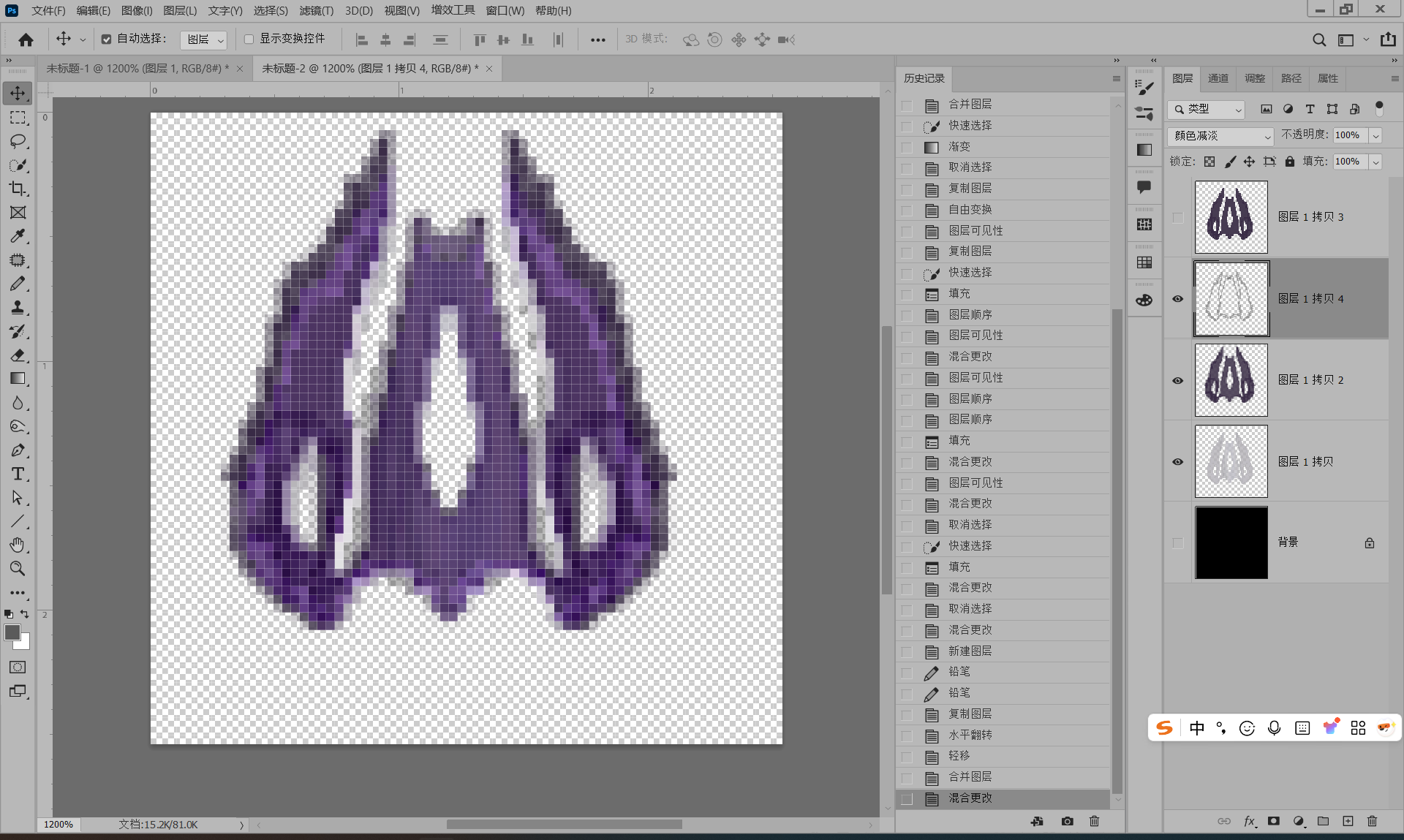
6.然后我们取消选择,复制两次图层,将第一个拷贝后的图层放大,注意,放大后应该是对称的,像这样,如图6
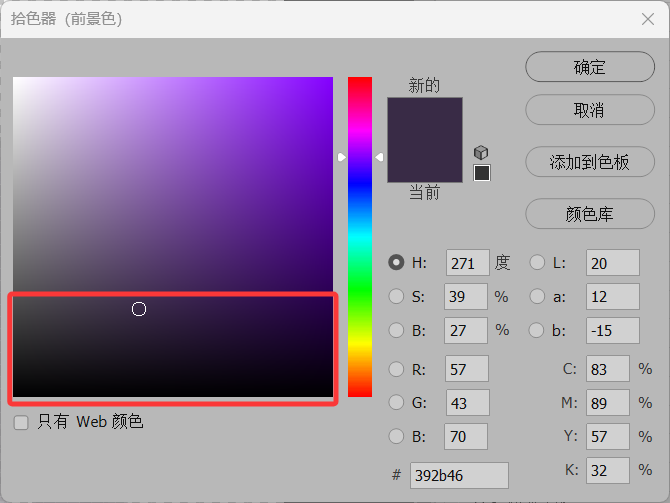
7.然后我们再次调前景色,虽然同样看起来是黑的,不过还是有细微区别的,我们选择黑色和灰色都是在这个区域,如图7。⚠️注意,这里调的是什么颜色的暗色(在这里我是紫色的暗色)在很大程度上决定了你武器的外观大致是什么颜色。
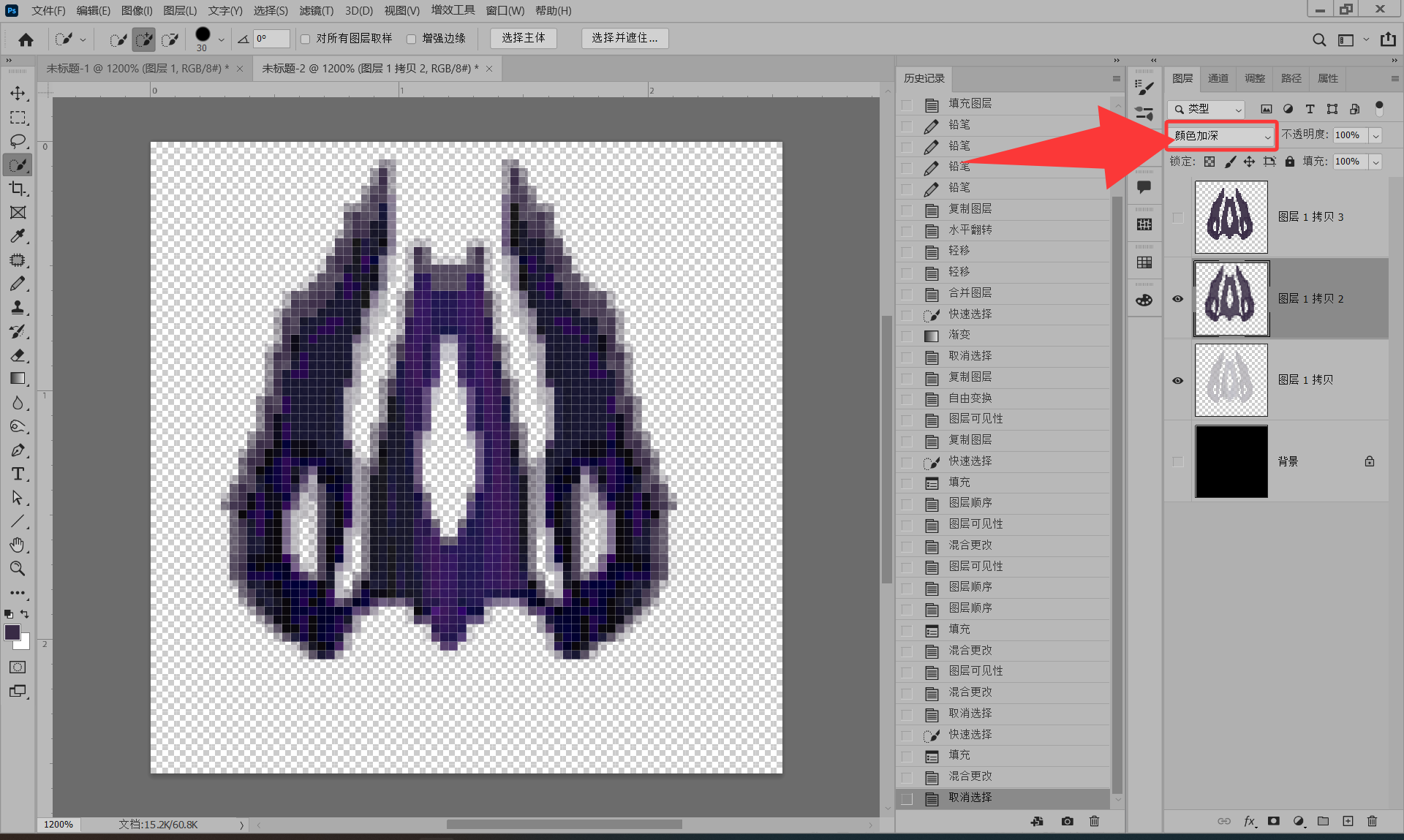
8.然后我们快速选择第一个拷贝的图层,用这个前景色填充。然后,武器风格的区别就来了,这个小框里面包含的计算方式有十几个,你可以预览你用这个功能之后你的武器将会变成什么样子,调到你觉得最合适的那个功能就可以了。见图8
9.第二个拷贝图层有什么用?第二个拷贝图层是留给高手用的,需要用到蒙版,我不在这里讲,不适合萌新。我记得之前有大佬讲过蒙版怎么用,你们参考那个。
然后我们重新调前景色为纯灰(你们也可以自己调想要的颜色),添加图层,重新描边你的轮廓内侧,注意,是内侧。如果你画多了也没关系,也许乱也能出点什么好点子呢(我就是这样经常手残)。另外,如果自己不能严格的画好对称的图案时,就进行复制图层---->编辑---->变换---->水平翻转---->移动---->合并图层,然后就选择那个框里面10几个里面最好的一个。而且,你每次进行绘画操作的时候都要添加图层,养成习惯,不然你进行对称操作的时候你会发现颜色加深了。
如果你做完我图片里的所有操作,接下来就是你自己的操作了,你想画成什么样子,就只能靠自己。这里若自己没有任何头绪,我建议将铅笔的不透明度调20%~50%,然后随便画一个对称形状吧,亦或者,之前不是搞了个第二个拷贝图层么,你直接采用,然后看看那10几个选择的框里面哪个合适吧,不过你还是得自己画点图案上去,需要画几个看个人的满意程度,反正我是画了不下20个的,随便画的也不怎么花时间。如图9
10.画到这,如果你不想把glow画太大,那肯定首要的是缩小范围——填补那些空出来的地方。那我们最开始也是新建图层,适当填补空白,然后搞成对称。
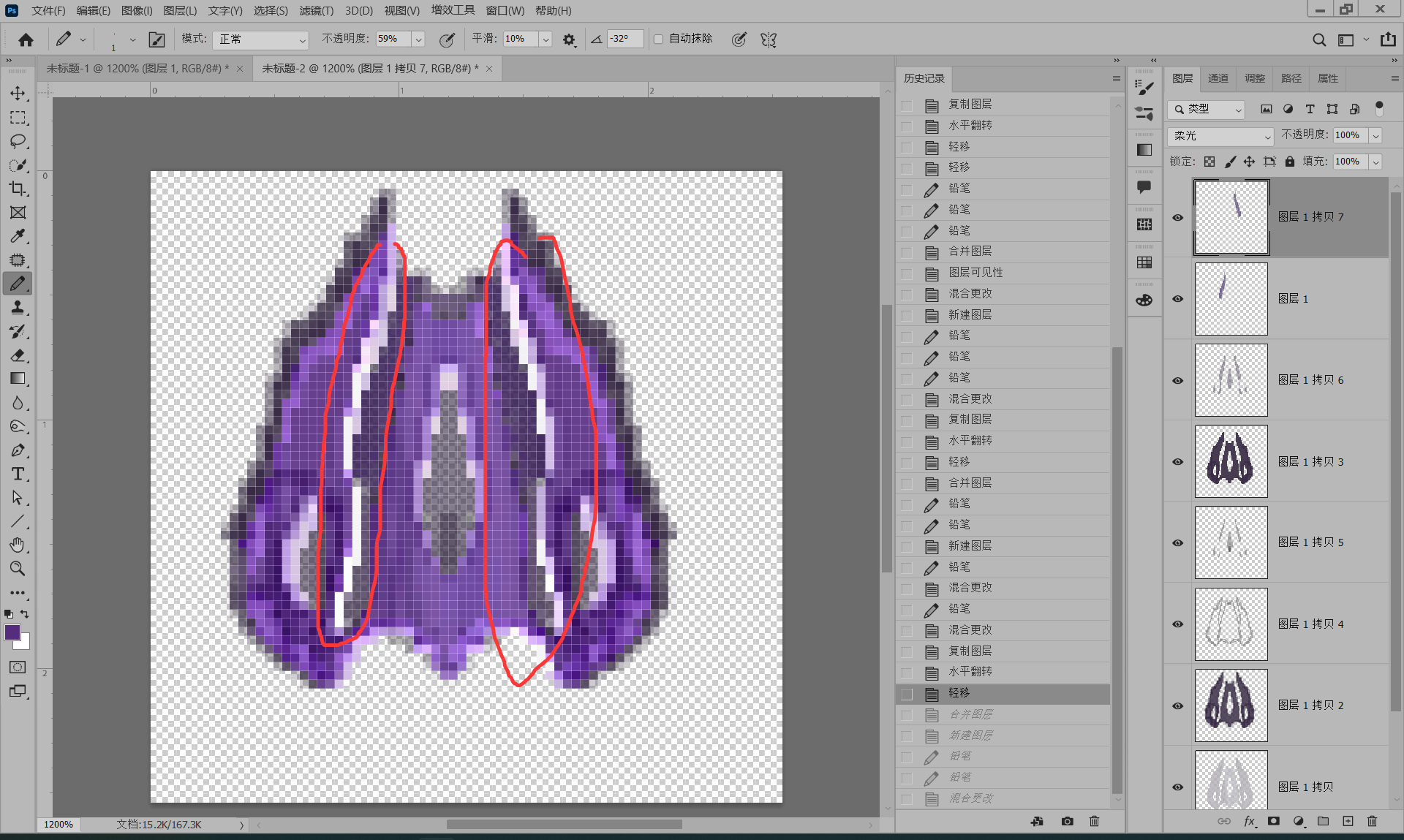
接着,我们设置前景色为你画的武器中最深的颜色(按I然后取色即可),然后再次填补你刚刚画的那些区域(甚至扩展也没问题),像这样。若你觉得填的差不多了那么我们就开始着手于最突兀的地方,比如说那两条白色的条,如图10
11.我们直接就是新建图层然后用铅笔涂啊涂(涂多也ok),然后混合更改(就是那个10几个选项的框框),选自己喜欢的,操作还是一样的,如图11
12~?.对于任意一处你觉得突兀的地方也是通过这种操作来解决的(前提你的前景色是对立的,比如你觉得白色突兀,那你前景色就选暗一点的,同理)
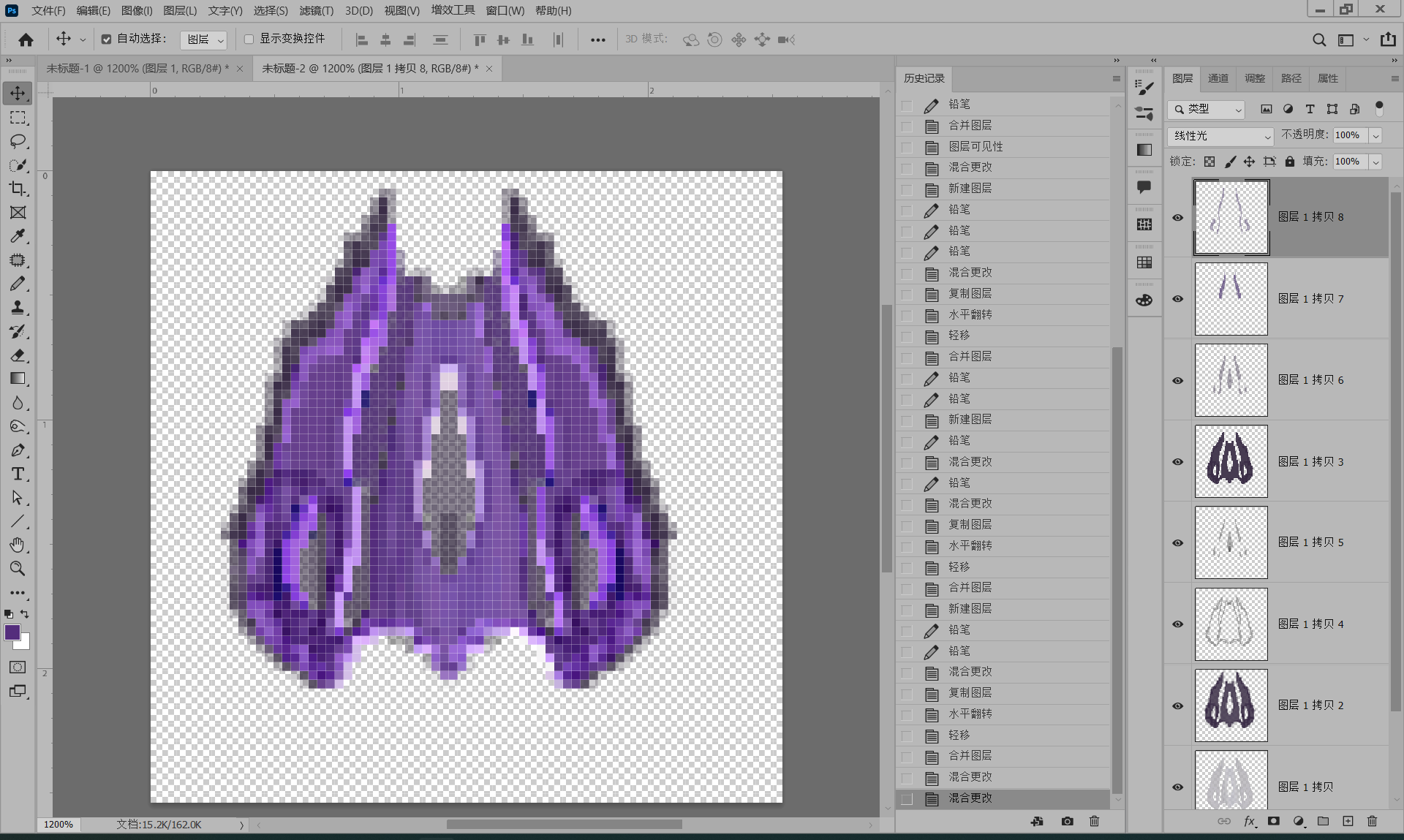
然后,前景色你觉得需要改变的时候你就可以换成你的武器风格的颜色,或者再深一点也没关系(总之不要全黑)。图案采用什么是随意的,因为这是你自己的武器风格,我不能限制你们吧~
以上就是如何无脑画武器的全部内容。结尾有我画的效果图
其实吧,这个是我的懒人手残党画法,我熟练了差不多20分钟就能画一个,我刚开始这么做也就只花了40多分钟,算是速成?我不知道,但是我希望对你有帮助!
|
|