|
|
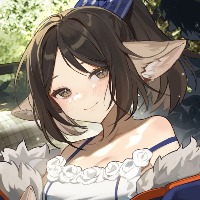
每次看见优质大型mod里那些技艺精湛的画师画出来的人物头像,总是馋得流口水,奈何自己没有那种画技,瞎糊涂涂船都还勉强可以,一想到画角色就手软脚软……
头像图片来源:UAF
看看这些美丽的女士,这优雅的用色,这丝滑的头发质感……难道我不想要吗?我多想我的mod里能有这么好看的头像,花钱请人画是不可能请的,自己画当然也是做不到的,那...AI?
这时候就会想到自己见过的形形色色的AI直出图做的mod,那些效果……说实话又觉得自己的标准也没有能放得那么低,很明显不能接受
库鲁西哟……难道真的就只能就此作罢了吗,既然自己没有那种能力那就最好放弃……
既然AI直出质量无法满足要求,那就把它处理到能看得过眼为止!当然还得照顾到手残不会画画的自己
因此,我经过几番尝试,摸到了一种最低门槛且效果还算勉强能看的处理方法,分享给大家!
首先第一步自然是生图,头像图在跑出来的时候就已经定型了,所以在这一步就得确保跑出来的样子大致上都是你想要的,什么提示词啊之类的对不多赘述了,总之以我这次为例,随便塞两张原版头像进去做画风参考,掐着Image2.5的脖子提起来就大吼:
我想要一只和风白毛狐娘!
刷!很快啊,GPT大人就将结果甩到了我脸上:
整体看起来比较满意,没什么大到必须回炉的硬伤,忽略那些拉高到爆炸的噪点外,符合我的要求。诶等等,别急着就想拿来直出使用了啊,标准不要这么低好不好?再此之上,我们其实还可以做一点简单的优化,这正是我想分享的内容。那么真正重要的部分来了!
1.处理最大的瑕疵
把图扔进PS打开后,不用放大都看看见,还是有很多问题,不能忽视的那种,但用很简单的方法就可以解决:B切换到画笔,alt+左键吸附近的色,直接涂掉!
不需要考虑什么细节,只需要想“这里大致是什么颜色”,然后大胆的涂!全部盖上!然后这一步就完成了!
2.处理万恶的噪点
接下来到这一步也依旧很简单,只需要用到两种滤镜,那就是表面模糊和油画。
很无脑,直接套!先把图多复制一层出来,然后给底下那一层套表面模糊,给一个比较低的数值,你可以理解为这是给你生成的二刺猿角色做磨皮美图:
你是不是想说效果看不出来?其实效果还是挺明显的——角色皮肤和服装等表面过度变得更加平均了,虽然丢失了些许细节,但同样也把一些噪点丢了!而且这才哪到哪,还没做完呢!
左:表面模糊 | 右:处理前
给完表面模糊后,切到上面那一层,给油画滤镜:
想要毛发变得丝滑,描边样式一定要拉高,闪亮一定要给到0,不然会有奇怪的阴影(这些阴影是用来模拟真实油画表面凹凸不平的细节的,对我们来说没用),给完两个滤镜,这一步也就做完了。是不是很简单?全程都会很简单的。
3.融合两张图片
其实到这已经可以算得上是最终步骤了,你需要做的就是给上层图(套了油画滤镜的那一层)套个蒙版,然后记住“白显黑不显”的特性,用黑色画笔直接在蒙版里涂抹——其实就类似用橡皮擦擦掉上层露出下层,但比橡皮擦好的是蒙版对图片的影响不是不可逆的,如果哪里涂错了,想起是画了好多步之前的事,你至少还能用白色画笔涂回来而不是发现撤回撤不了那么远只能遗憾全部重来。
图层结构
油画滤镜把头发丝和人物皮肤/服装表面变得非常丝滑,但也把人物的五官完全扭曲了,显然油画的效果也不是能直接照单全收的,所以思路就是如此:低强度表面模糊对锐利边缘破坏小,所以可以取用处理后的五官和硬边缘;而油画能高强度过滤噪点把一切的变得非常丝滑,所以可以取用想要表现得丝滑的部分,所以在蒙版上要做的就是涂你想要变得清晰锐利的部分。
选区展示的就是我涂的部分
然后呢?完了。其实就这么多,虽然你可能会觉得哎呀这里那里感觉还有点小问题,但你要注意一点:游戏头像文件尺寸只有128×128。AI生出来的图尺寸比128大数倍,这意味着如果你按着128×的尺寸输出,实际上很多你在PS里看见觉得有问题的细节都会通通被压缩掉。所以其实细节不是特别用在意,如果实在真的在意,那就自己加一层空白图层在上方自己修补:
但这就涉及到一点点画画的东西了,毕竟本意是想让麻瓜也能把答辩处理成好康的答辩,所以这属于可选额外操作步骤,如果要求没那么高也可以直接跳过。
最后,图片输出出来就会是这样的: |
|




 发表于
发表于